

Teillieferung bei Printnow - eine Bestellung, mehrere Lieferadressen
Vorinformation
Abweichende Lieferadresse
Die Option für eine abweichende Lieferadresse finden Sie auf der ersten Seite unseres Warenkorbs. Klicken Sie dort auf „In Teillieferung aufteilen”. Es öffnet sich dann das Fenster „Abweichende Lieferadressen und Lieferungsaufteilung”. Unter „Adresse hinzufügen” können Sie die abweichende Lieferadresse Ihrer Sendung eingeben. Hierbei entstehen Ihnen natürlich keine weiteren Kosten.
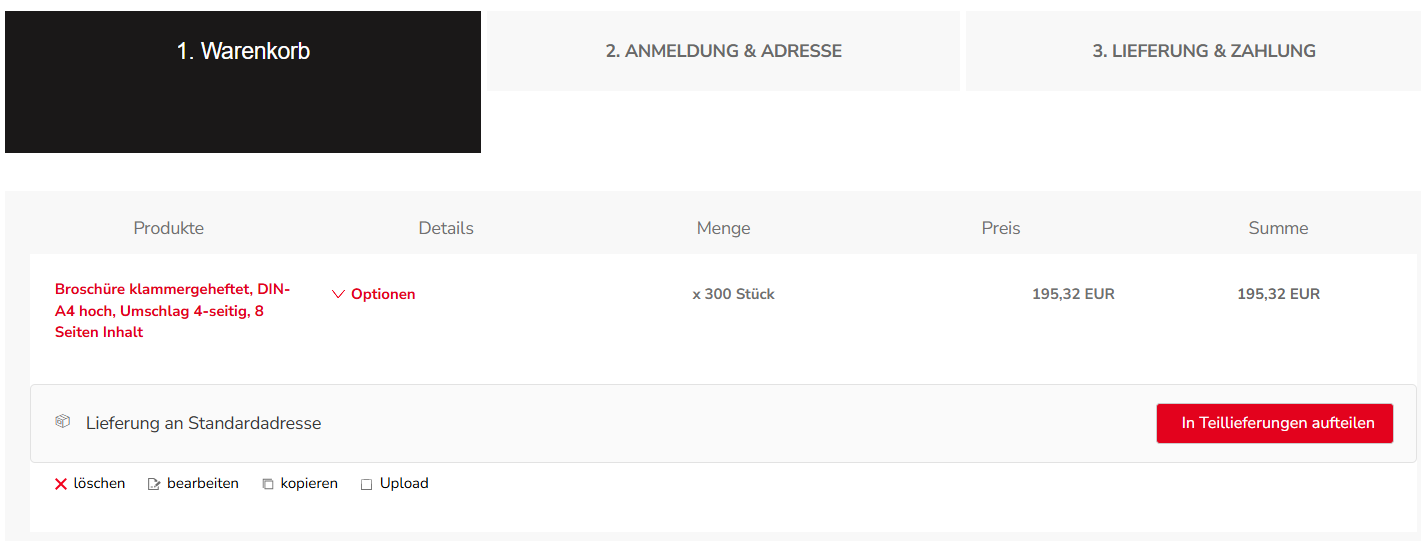
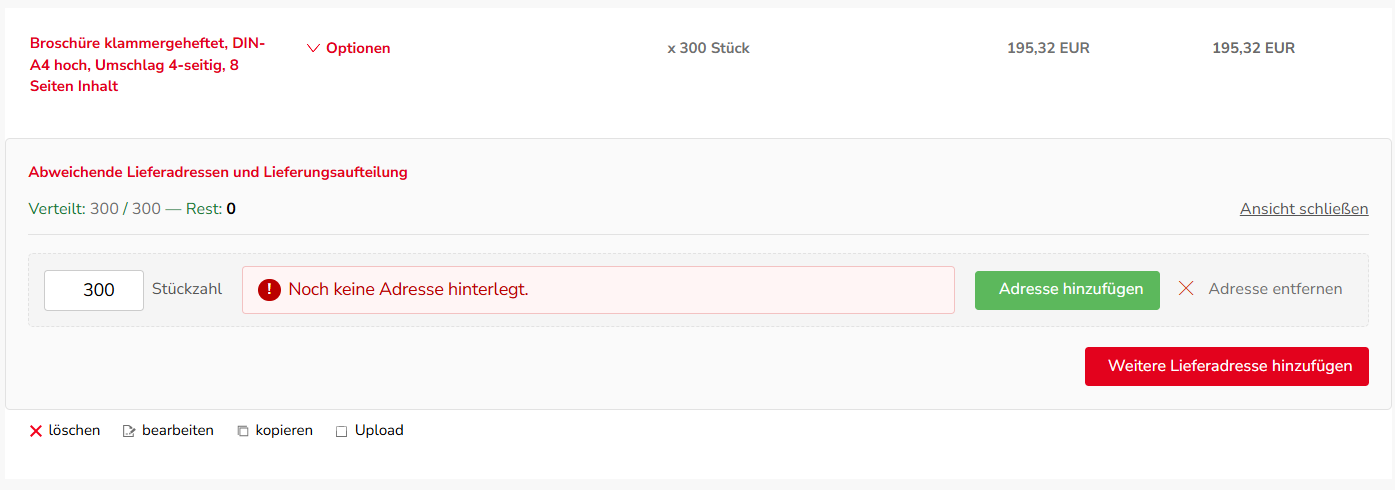
Mit unserer verbesserten Teillieferung teilen Sie Ihre Auflage ganz einfach auf mehrere Empfänger auf – zum Beispiel auf verschiedene Filialen, Standorte oder Kunden. Sie bestellen einmal, wir liefern dorthin, wo Ihre Drucksachen gebraucht werden. Die Teillieferung steht Ihnen bei allen Produkten von printnow.de zur Verfügung (ausgenommen Digitaldruck). Wie es funktioniert, zeigen wir Ihnen hier Schritt für Schritt.
Für fast alle Produkte
Teillieferungen sind für unser gesamtes Sortiment möglich – mit Ausnahme von Digitaldruck-Produkten.
Transparente Versandkosten
Die erste Lieferung ist wie gewohnt inklusive. Jede weitere Lieferadresse kostet 25 €.
Adressbuch nutzen
Greifen Sie auf Ihre Stammdaten und gespeicherten Lieferadressen zu oder legen Sie neue Adressen für spätere Bestellungen ab.
Eigener oder neutraler Lieferschein
Laden Sie pro Lieferadresse einen eigenen Lieferschein hoch. Ohne Upload erhält die Sendung einen neutralen Lieferschein.
Teil 1: Teillieferung im Artikel festlegen
Bereits bei der Konfiguration Ihres Produkts legen Sie fest, an wie viele Adressen geliefert werden soll.
Schritt 1
Lieferverteilung aktivieren
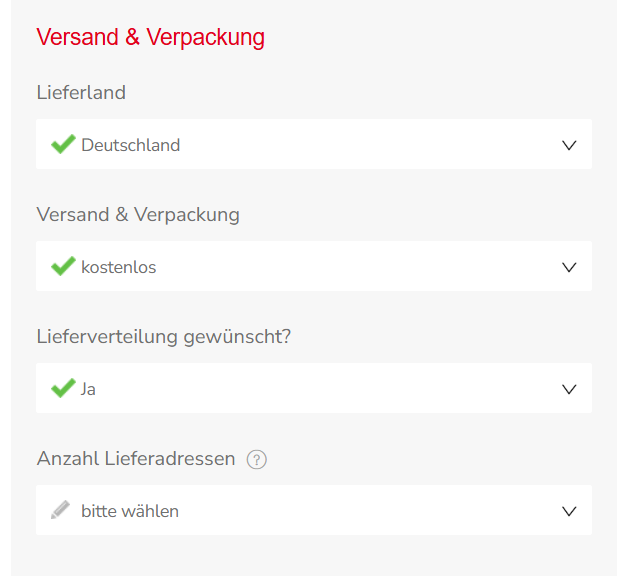
Wählen Sie in der Artikelkonfiguration im Bereich „Versand & Verpackung“ unter „Lieferverteilung gewünscht?“ die Option „Ja“ aus.
Schritt 2
Anzahl der Lieferadressen wählen
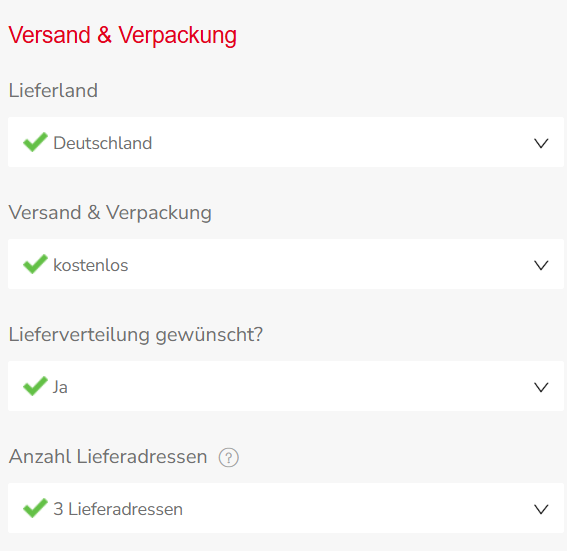
Direkt darunter erscheint ein weiteres Auswahlfeld, in dem Sie die Anzahl der Lieferadressen festlegen. Die erste Lieferung ist wie gewohnt inklusive, jede weitere Lieferadresse kostet 25 €.
Schritt 3
Versandkosten prüfen
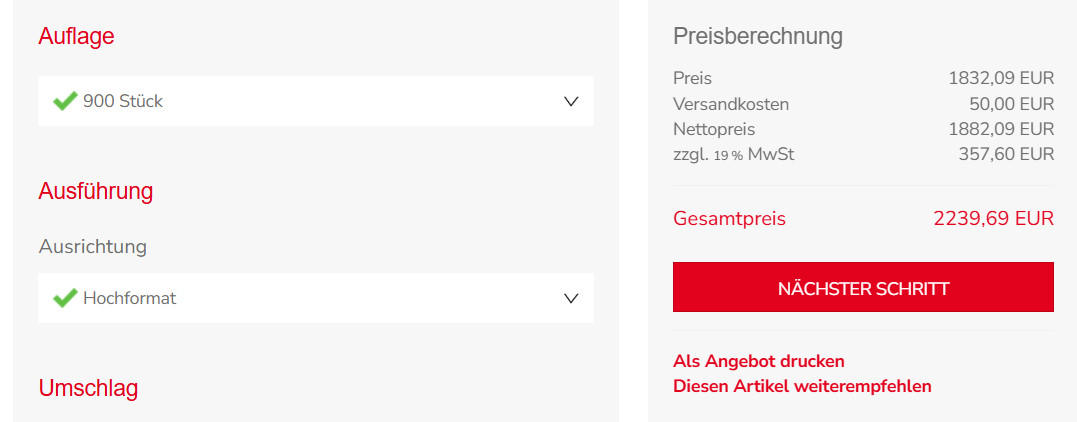
Die Preisberechnung zeigt Ihnen sofort die Versandkosten. In unserem Beispiel mit einer Auflage von 900 Stück an 3 Adressen betragen sie 50 €. Keine Sorge: Die Anzahl der Adressen können Sie später im Warenkorb noch ändern.
Schritt 4
Weiter zum nächsten Schritt
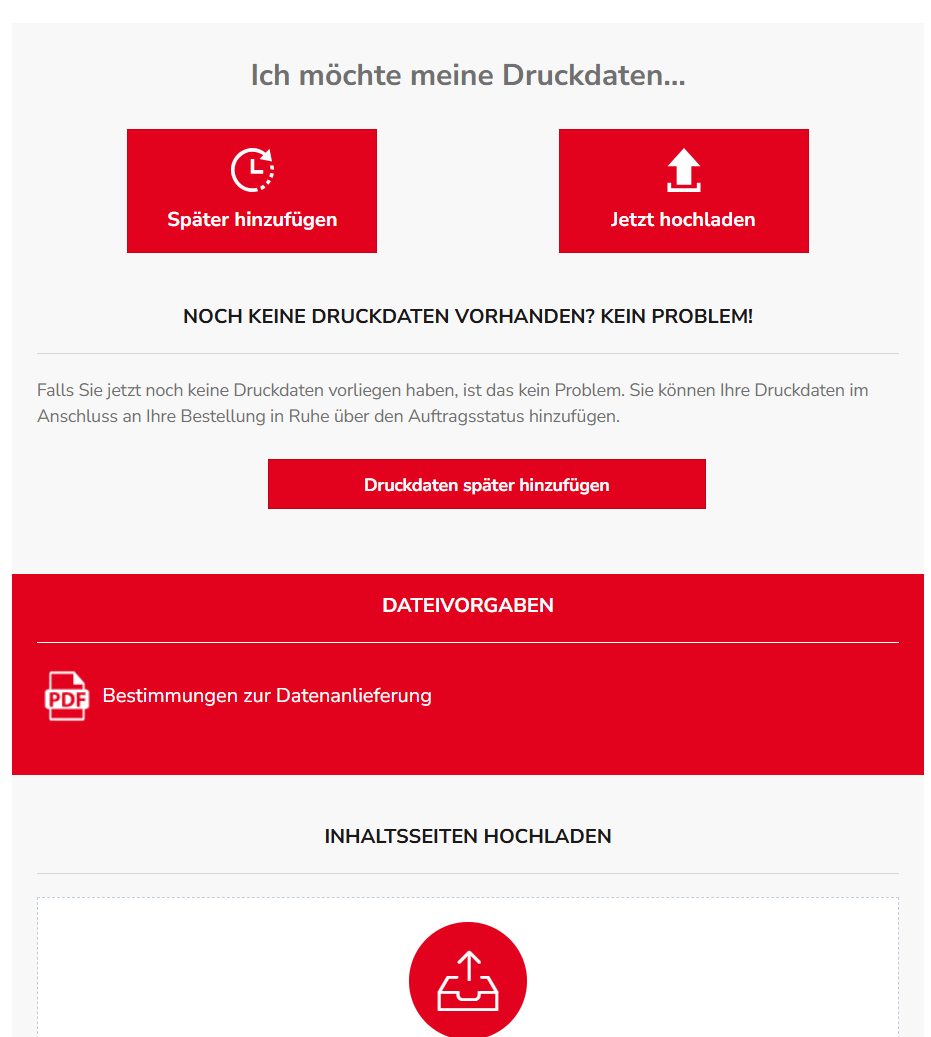
Klicken Sie auf „Nächster Schritt“. Wie gewohnt können Sie Ihre Druckdaten jetzt direkt hochladen oder später über den Auftragsstatus hinzufügen.
Teil 2: Auflage im Warenkorb aufteilen
Im Warenkorb verteilen Sie die Stückzahlen und hinterlegen für jede Teillieferung die passende Adresse.
Schritt 5
Stückzahlen verteilen
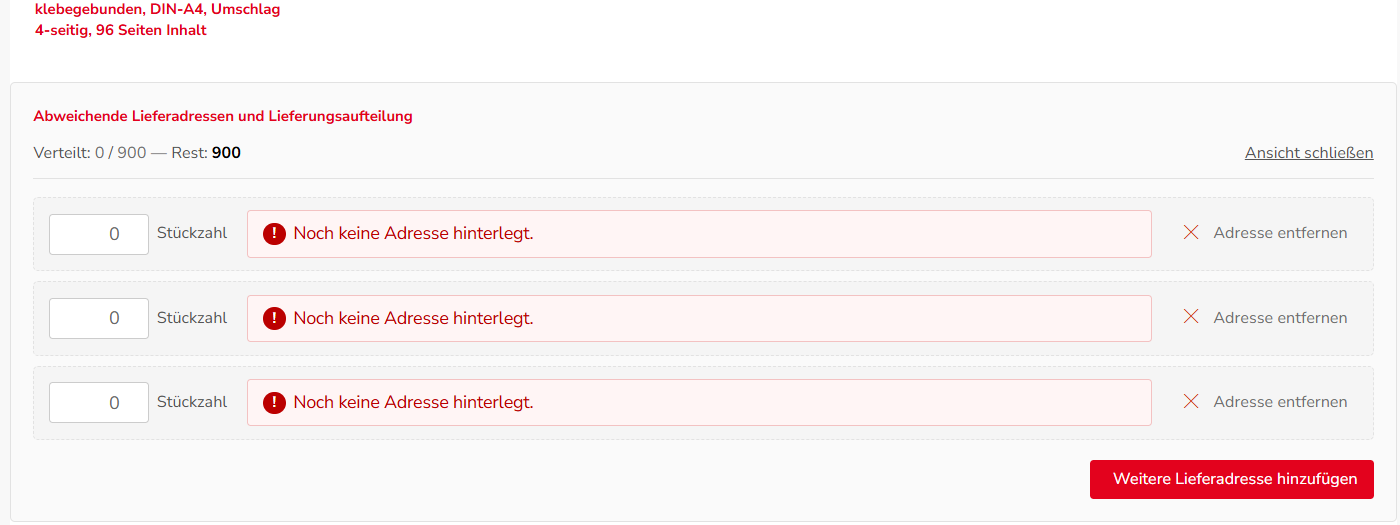
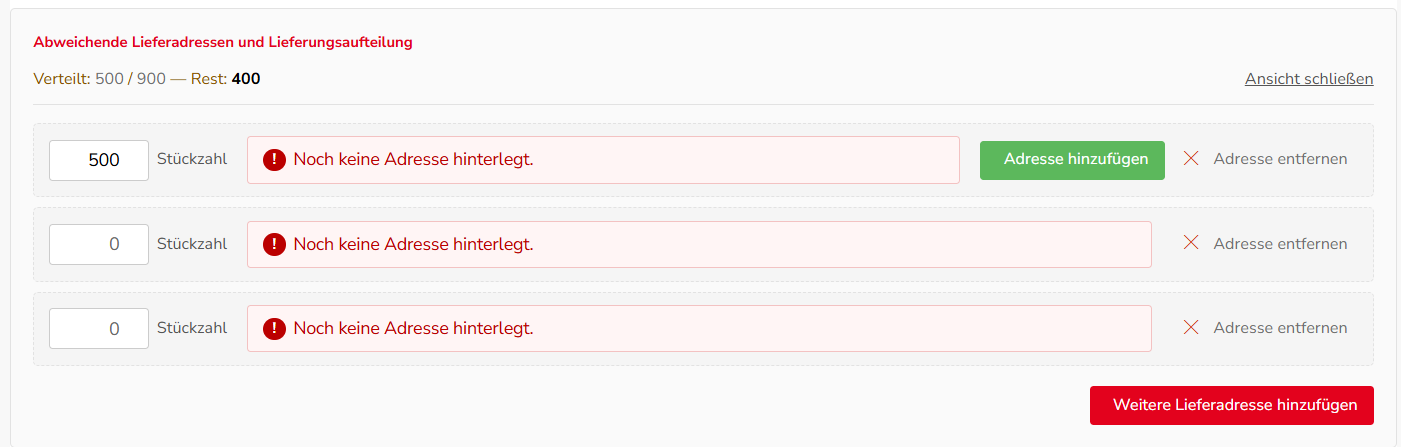
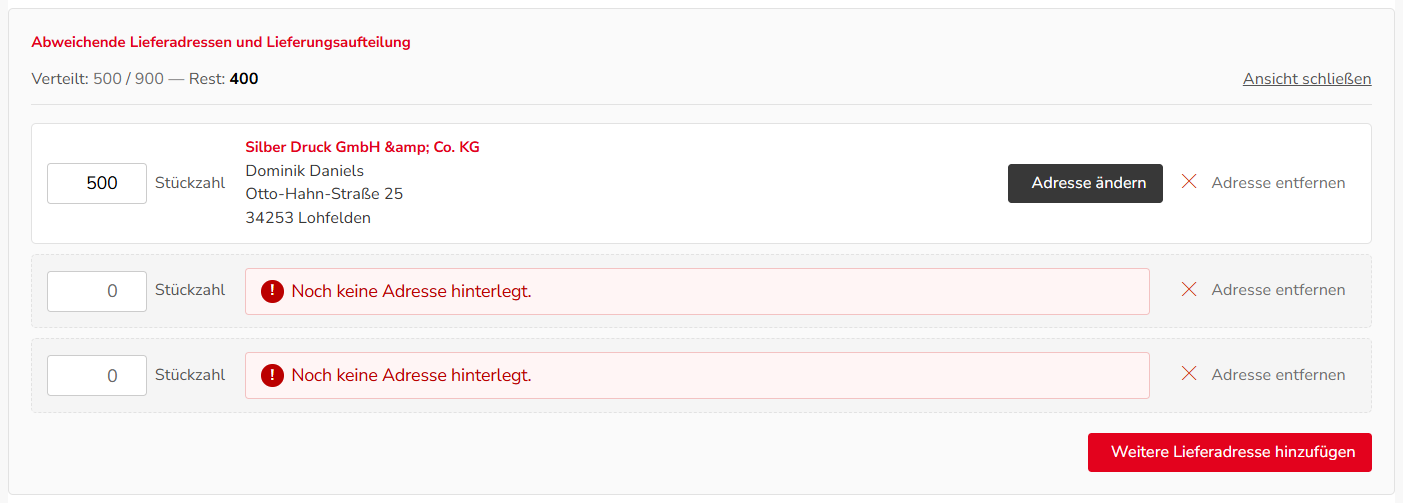
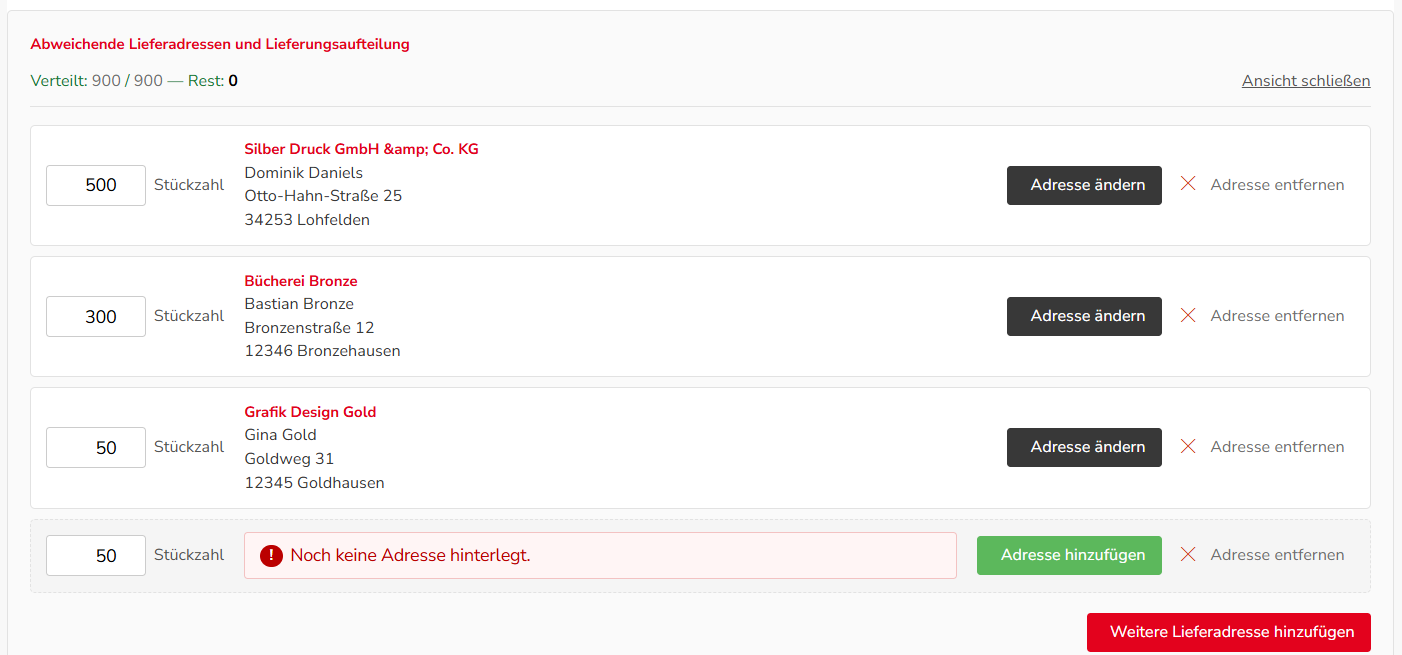
Unter Ihrem Artikel finden Sie nun den Bereich „Abweichende Lieferadressen und Lieferungsaufteilung“ mit einem Feld pro Lieferadresse – in unserem Beispiel drei. Tragen Sie bei der ersten Adresse die gewünschte Stückzahl ein, hier 500 Stück, und klicken Sie auf „Adresse hinzufügen“.
Schritt 6
Lieferadresse hinterlegen
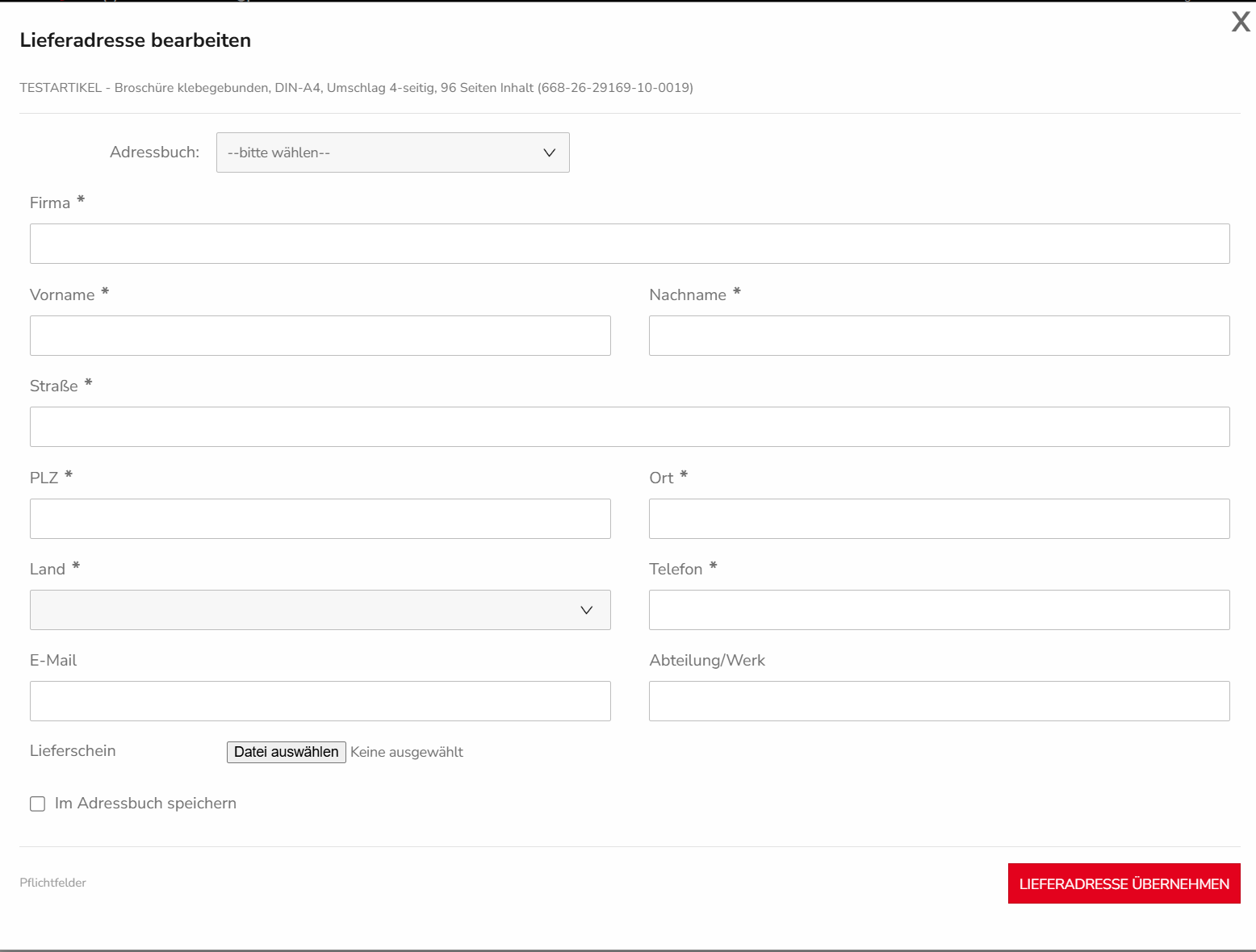
Es öffnet sich das Fenster „Lieferadresse bearbeiten“. Tragen Sie hier die Adresse ein, an die die Teillieferung gehen soll. Mit einem Haken bei „Im Adressbuch speichern“ legen Sie die Adresse für künftige Bestellungen ab. Zusätzlich können Sie einen eigenen Lieferschein hochladen – ohne Upload bleibt der Lieferschein neutral. Bestätigen Sie mit „Lieferadresse übernehmen“.
Tipp
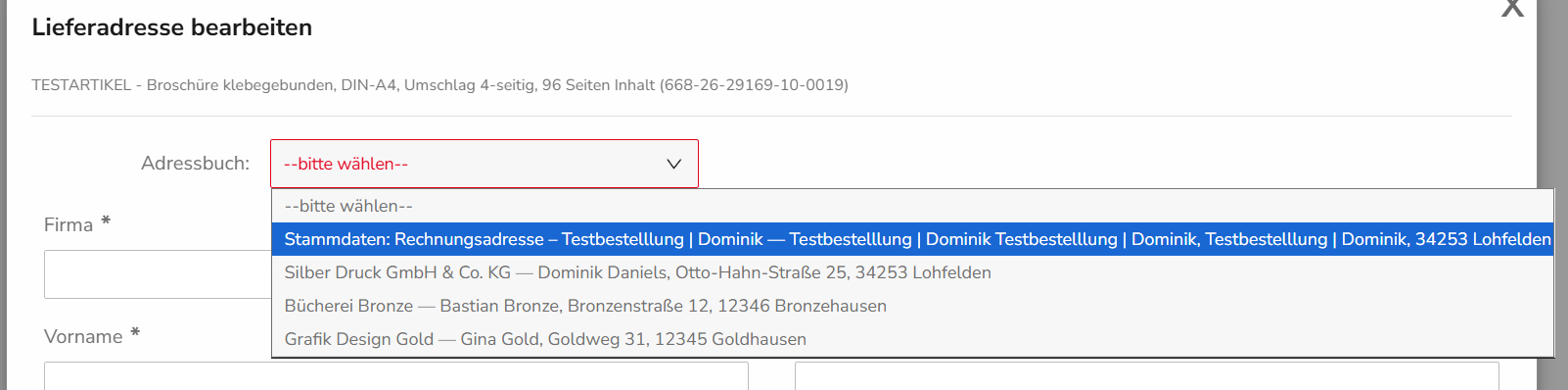
Adressen aus dem Adressbuch übernehmen
Wenn Sie bereits eingeloggt sind, wählen Sie Adressen bequem über das Feld „Adressbuch“ aus. Dort finden Sie standardmäßig die Stammdaten Ihres Kundenkontos sowie alle gespeicherten Lieferadressen.
Schritt 7
Restliche Auflage verteilen
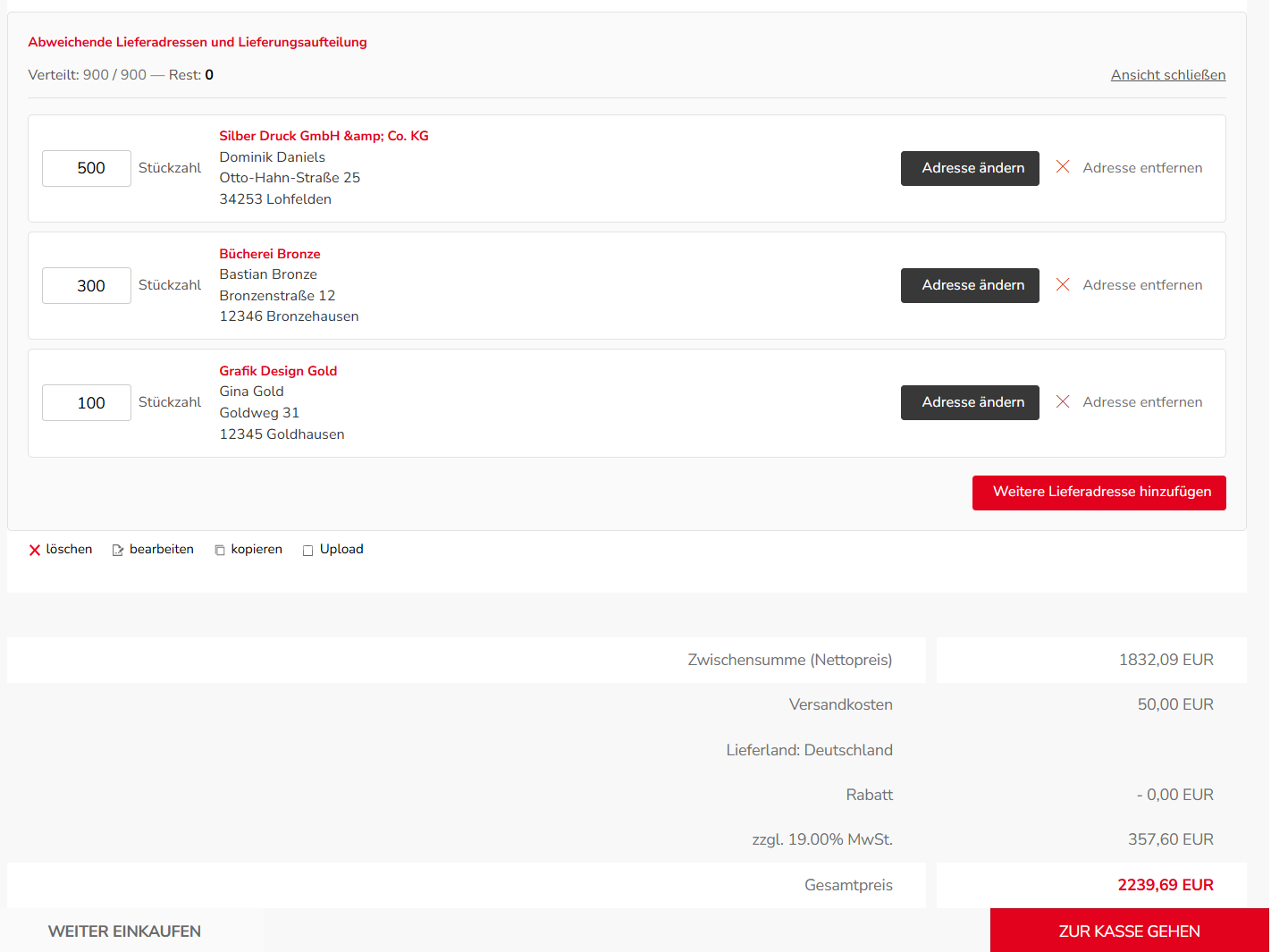
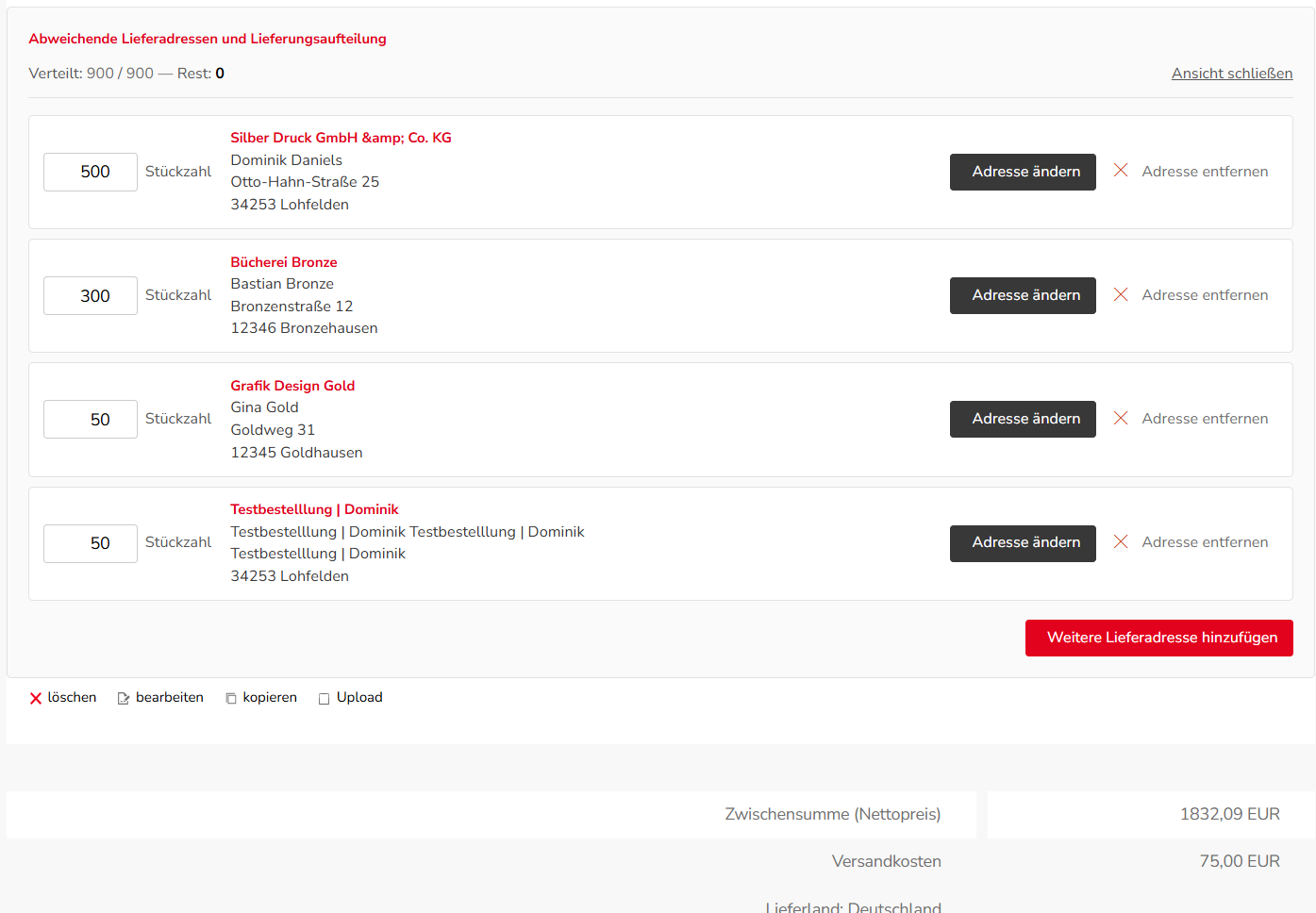
Nach dem Übernehmen schließt sich das Fenster und die Adresse erscheint in der Übersicht. Oben sehen Sie jederzeit, wie viel bereits verteilt ist – in unserem Beispiel 500 von 900, also noch 400 Stück. Verteilen Sie den Rest auf die übrigen Adressen. Sobald die Übersicht „Rest: 0“ anzeigt, ist die gesamte Auflage zugeordnet und die Versandkosten enthalten die Kosten für die zusätzlichen Adressen.
Schritt 8 (optional)
Weitere Lieferadresse hinzufügen
Sie möchten doch an eine Adresse mehr liefern? Klicken Sie auf „Weitere Lieferadresse hinzufügen“ und verringern Sie die Stückzahl bei einer bestehenden Adresse. Die Seite lädt kurz neu und verteilt den Rest automatisch auf die neue Adresse. Hinterlegen Sie dort wie gewohnt die Adresse – die Versandkosten werden automatisch aktualisiert.
Teil 3: Bestellung abschließen
Klicken Sie auf „Zur Kasse gehen“. Bis zur Bestellung sind es jetzt nur noch wenige Klicks.
Schritt 9
Teillieferungen kontrollieren
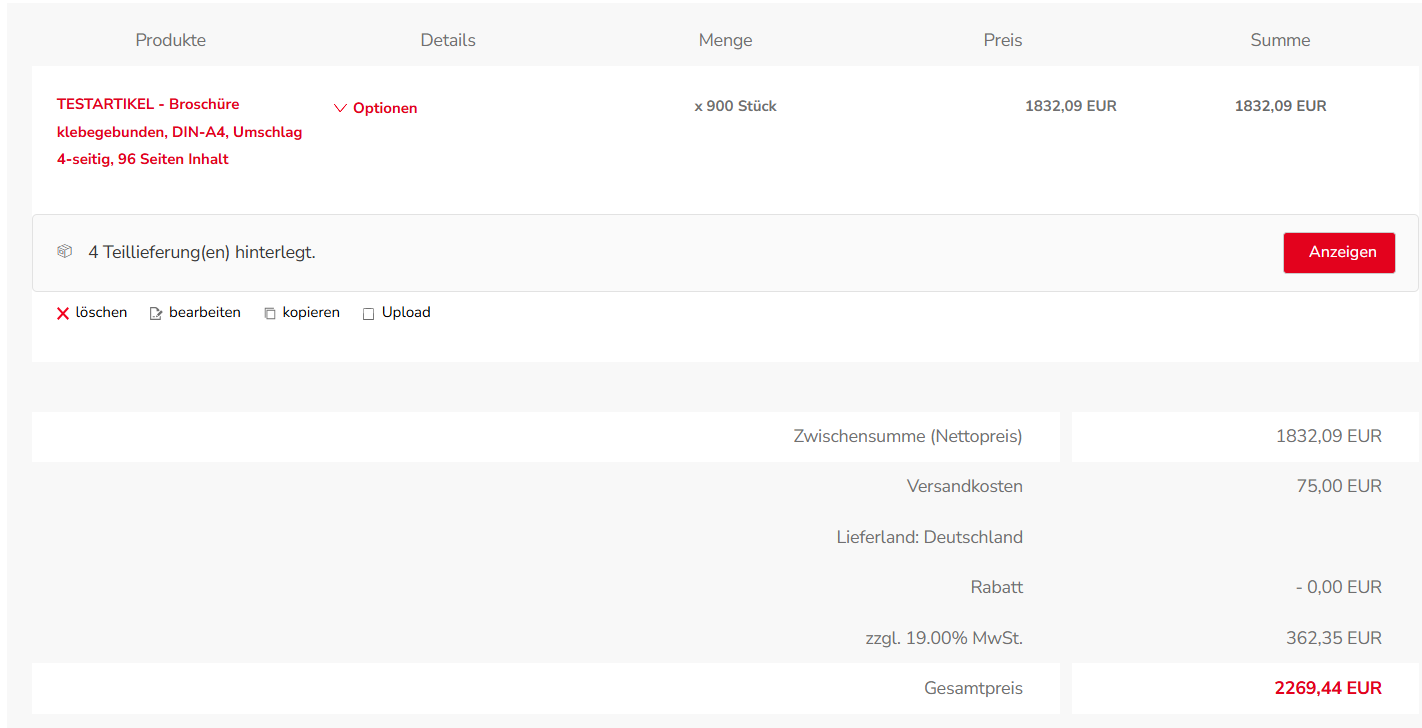
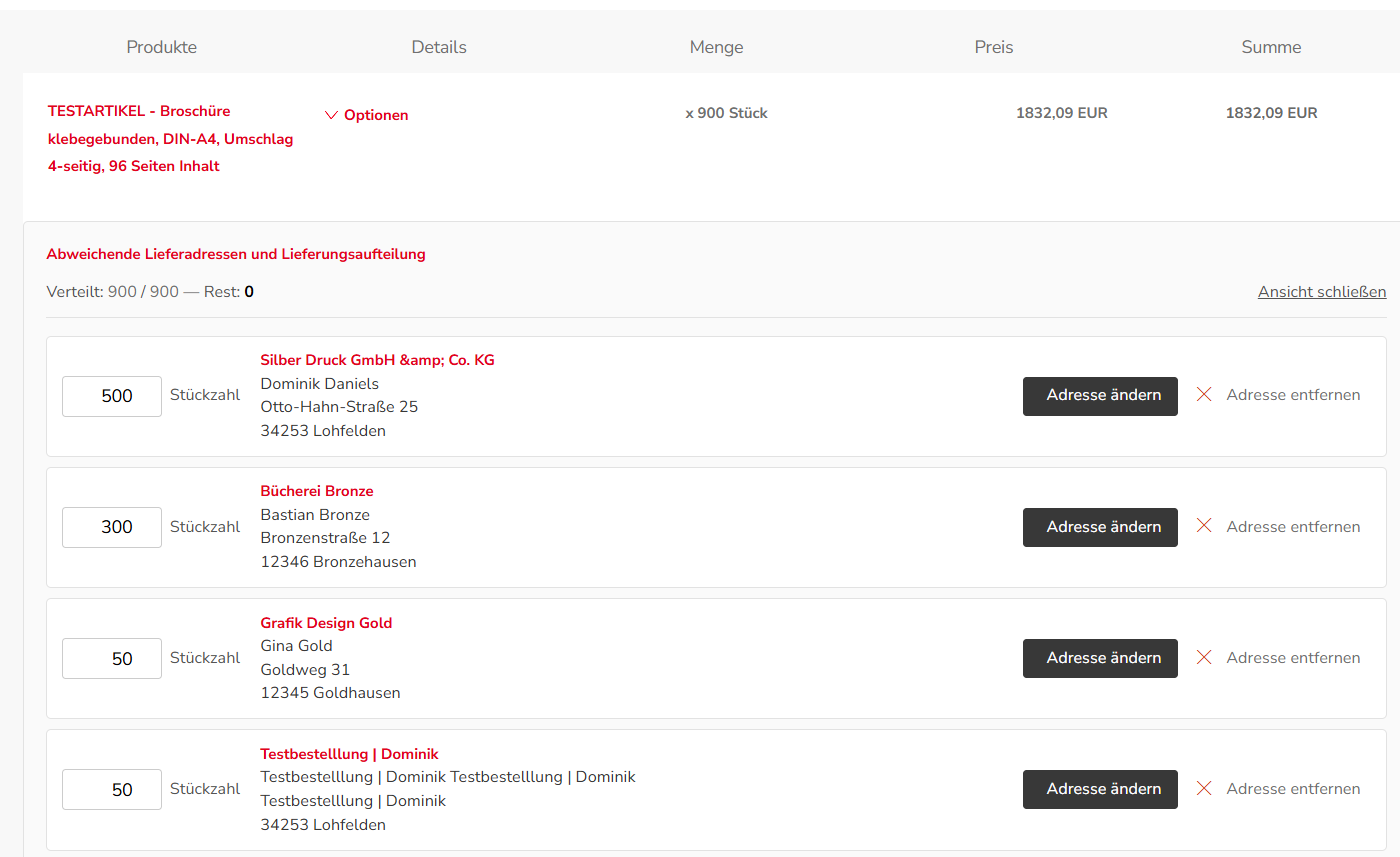
Im letzten Schritt prüfen Sie noch einmal Ihre Produkte und deren Teillieferungen. Unter Ihrem Produkt sehen Sie, wie viele Teillieferungen hinterlegt sind. Mit einem Klick auf „Anzeigen“ öffnen Sie die Übersicht aller Adressen und Stückzahlen.
Schritt 10
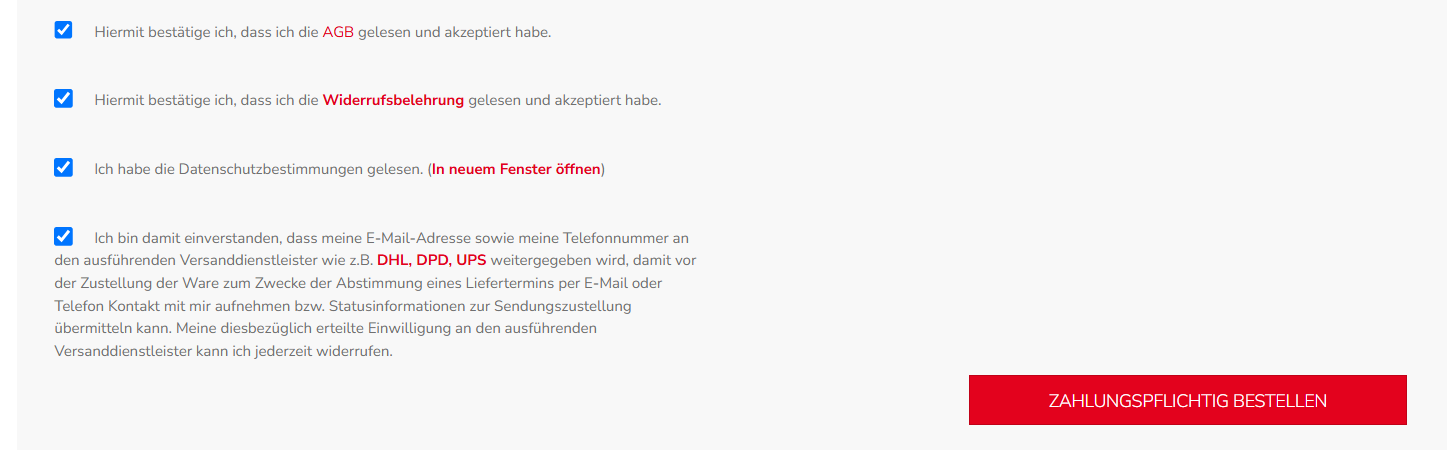
Zahlungspflichtig bestellen
Bestätigen Sie die AGB, die Widerrufsbelehrung und die Datenschutzbestimmungen und klicken Sie auf „Zahlungspflichtig bestellen“. Fertig – wir produzieren Ihre Auflage und liefern sie an alle hinterlegten Adressen.
Ob Standorte, Außendienst oder mehrere Kunden: Mit der Teillieferung von printnow.de bringen Sie Ihre Drucksachen mit nur einer Bestellung an jeden gewünschten Ort – übersichtlich, flexibel und zu transparenten Versandkosten. Haben Sie Fragen zur Teillieferung? Unser Kundenservice hilft Ihnen gerne weiter.