Druckdaten erstellen: Leitfaden für die Druckerei | Printnow 07.10.2026
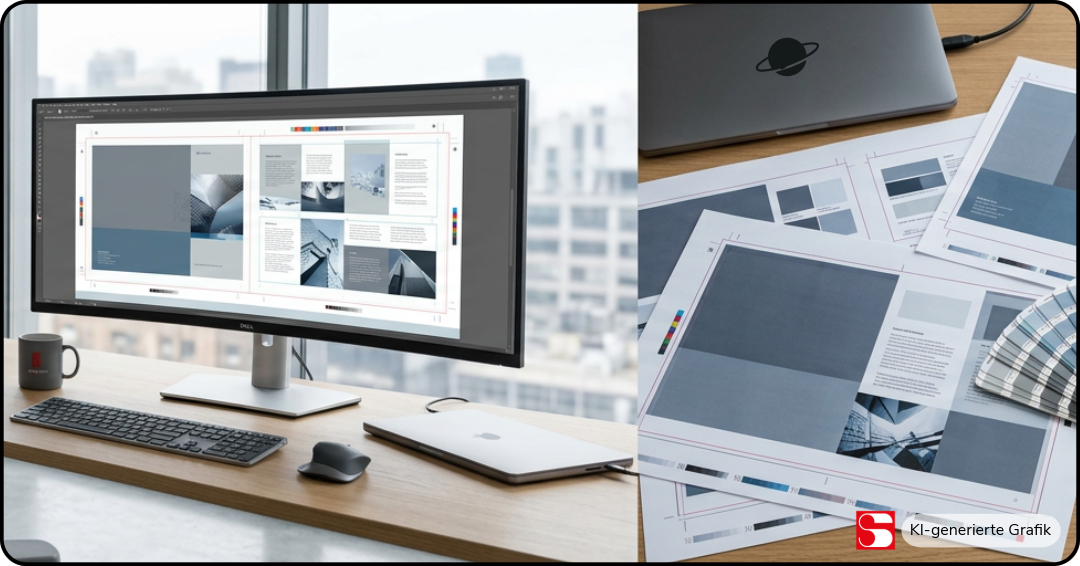
Druckdaten erstellen: So bereiten Sie Ihre Dateien für die Druckerei richtig vor
TL;DR: Wer Druckdaten erstellen will, braucht vor allem vier Dinge: ein PDF im PDF/X-Standard, Beschnitt rund um das Endformat, Farben in CMYK und Bilder mit mindestens 300 dpi. Diese Grundregeln gelten bei fast jeder Druckerei. Bei Printnow kommen einige Besonderheiten hinzu – etwa 2 mm Beschnitt, PDF/X-4 als Standard und der Upload immer kompletter Jobs.
Der Entwurf ist fertig, die Farben stimmen, am Bildschirm sieht alles perfekt aus – und trotzdem meldet die Druckerei: „Die Daten sind leider nicht druckfähig.“ Das kostet Zeit, manchmal Geld und im schlimmsten Fall einen Liefertermin. Der Grund: Ein Monitor stellt Farben und Formate ganz anders dar, als eine Druckmaschine sie verarbeitet. Wer Druckdaten erstellen möchte, sollte deshalb ein paar technische Regeln kennen. Die gute Nachricht: Sie sind leichter zu verstehen, als es klingt. In diesem Leitfaden erklären wir zuerst, was bei nahezu jeder Druckerei gilt, und zeigen dann, worauf Sie bei der Datenanlieferung für Printnow achten sollten – verständlich auch für alle, die nicht täglich mit Druck zu tun haben.
Druckdaten erstellen: Die Grundregeln, die bei fast jeder Druckerei gelten
Ob Visitenkarte, Flyer oder Katalog – die folgenden Punkte gehören zum Standard der Branche. Wenn Sie diese beachten, sind Ihre Dateien bei den allermeisten Druckereien bereits gut vorbereitet.
Das richtige Format: PDF/X statt Word, JPG oder PNG
Druckereien arbeiten mit PDF-Dateien – aber nicht mit irgendeinem PDF. Der Standard heißt PDF/X. Das „X“ steht für einen genormten Austausch von Druckdaten: Schriften, Bilder und Farbinformationen sind fest in der Datei verankert, damit sie auf jedem System gleich aussehen. Verbreitet sind die Varianten PDF/X-1a, PDF/X-3 und PDF/X-4. Letztere ist die modernste und kann zum Beispiel Transparenzen verlustfrei verarbeiten. Word-Dokumente oder einfache Bilddateien sind dagegen nur bedingt geeignet, weil sich Schriften, Abstände oder Farben beim Öffnen auf einem anderen Rechner verändern können.
- Dokument immer im Endformat anlegen, z. B. DIN A4 mit 210 × 297 mm
- Mehrseitige Produkte als Einzelseiten exportieren, nicht als Doppelseiten
- Alle verwendeten Schriften in das PDF einbetten
Ein sauberes PDF ist die Basis. Genauso wichtig ist aber, was am Rand Ihres Motivs passiert.
Beschnitt und Schnittmarken: Damit keine weißen Blitzer entstehen
Gedruckt wird meist auf großen Bögen, die anschließend auf das Endformat geschnitten werden. Dabei gibt es minimale Toleranzen. Reicht ein Hintergrundbild oder eine Farbfläche nur genau bis zum Rand, kann nach dem Schnitt ein dünner weißer Streifen sichtbar werden – ein sogenannter Blitzer. Deshalb ziehen Sie alle randabfallenden Elemente einige Millimeter über das Endformat hinaus. Diese Zugabe heißt Beschnitt. Wie viel nötig ist, legt jede Druckerei selbst fest; üblich sind 2 bis 3 mm. Schnittmarken zeigen der Maschine später, wo genau geschnitten wird. Und: Halten Sie wichtige Texte und Logos mit etwas Abstand vom Rand fern, damit nichts angeschnitten wird.
Farben und Auflösung: CMYK und 300 dpi
Bildschirme mischen Farben aus Licht (RGB), Druckmaschinen aus vier Druckfarben: Cyan, Magenta, Gelb und Schwarz (CMYK). Manche leuchtende Bildschirmfarbe lässt sich im Druck nicht exakt wiedergeben. Wer seine Druckdaten direkt in CMYK erstellt, erlebt deshalb keine bösen Überraschungen. Ebenso wichtig ist die Auflösung: Fotos sollten in ihrer tatsächlichen Druckgröße mindestens 300 dpi (Bildpunkte pro Zoll) haben. Ein Bild von einer Website hat oft deutlich weniger – auf dem Monitor wirkt es scharf, im Druck dagegen verpixelt.
Farbprofile: Der unsichtbare Unterschied
Ein Farbprofil beschreibt, wie Farben auf einem bestimmten Papier wirken. Gestrichenes, also glattes Papier gibt Farben brillanter wieder als ungestrichenes Naturpapier. Viele Druckereien arbeiten noch mit dem älteren Profil „ISO Coated v2“, moderne Betriebe setzen auf die aktuellen Profile „PSO Coated v3“ und „PSO Uncoated v3“. Fragen Sie im Zweifel nach, welches Profil Ihre Druckerei erwartet. Das ist schnell geklärt und verhindert Farbabweichungen, die erst auf dem fertigen Produkt auffallen.
Druckdaten erstellen für Printnow: Darauf kommt es bei uns an
Die Grundregeln gelten auch bei Printnow. Weil wir unsere Produktion im Zuge von „Print 4.0“ weitgehend automatisiert haben, kommt es bei einigen Punkten aber auf Genauigkeit an. Die wichtigsten Vorgaben aus unserem Leitfaden zur Datenanlieferung im Überblick:
1. Technische Eckdaten: PDF/X-4, 2 mm Beschnitt, CMYK
Unser Standard ist ein PDF/X-4. Legen Sie Ihr Dokument im Endformat (Nettoformat) an und exportieren Sie es mit 2 mm Beschnitt an allen Seiten. Die Schnittmarken müssen mindestens 2,1 mm vom Endformat entfernt stehen – in Adobe InDesign entspricht das einem Versatz von 2,117 mm. Farbkontrollstreifen gehören nicht auf die Seiten.
- Bilder in CMYK mit mindestens 300 dpi, Strichzeichnungen mit mindestens 1.000 dpi
- Linien mindestens 0,1 mm stark, damit sie im Druck nicht wegbrechen
- Farbprofil PSO Coated v3 für gestrichene, PSO Uncoated v3 für ungestrichene Papiere – hier zum Download
- Alle Schriften vollständig eingebettet
Gut zu wissen: Kommentare und Anhänge im PDF entfernt unser System automatisch, sie werden nicht mitgedruckt. Überfüllungen (Trapping) übernimmt unsere Druckvorstufe. Eigene Überfüllungen ersetzen wir durch Standardwerte – es sei denn, Sie weisen uns ausdrücklich darauf hin.
2. Broschüren: Umschlag, Inhalt und Bindung richtig anlegen
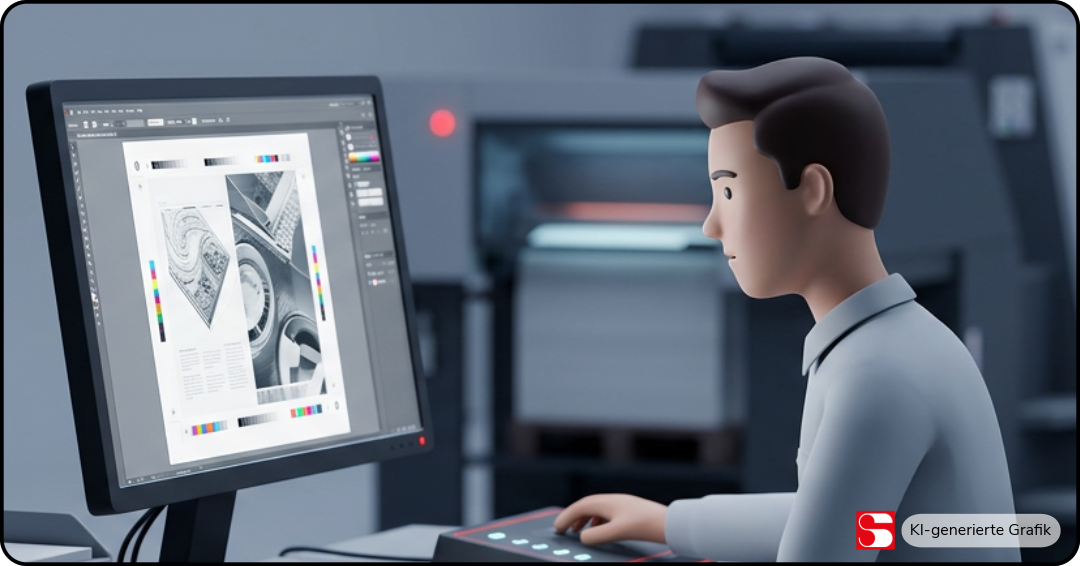
Bei Broschüren und anderen mehrseitigen Produkten senden Sie Umschlag und Inhalt als getrennte Dateien. Benennen Sie diese eindeutig, etwa „Umschlag“ und „Inhalt_S1-48“ – die Inhaltsdatei braucht einen Verweis auf die Seitenzählung. Alle Inhaltsseiten liegen als Einzelseiten in einem Dokument, inklusive eventueller Vakatseiten, also bewusst leerer Seiten.
- Rückendrahtheftung (geklammert): Umschlag als Einzelseiten
- Klebebindung: Umschlag als Montagefläche : U4/U1 und U2/U3 jeweils mit Buchrücken in einer Datei (U1 = Titel, U4 = Rückseite, U2/U3 = Innenseiten des Umschlags)
- Broschüren ohne Umschlag: Eine Komplettdatei genügt
Wichtig bei Klebebindung: Aus produktionstechnischen Gründen werden die inneren Umschlagseiten sowie die erste und letzte Inhaltsseite um ca. 5 mm überklebt. Planen Sie dort von Anfang an Weißraum ein, damit keine Texte oder Bildteile verloren gehen.
3. Für Fortgeschrittene: Überdrucken, Veredelung und Proofs
Schwarze Texte bis 32 pt und schwarze Linien stellen Sie bereits im Layoutprogramm auf „Überdrucken“. So entstehen keine feinen weißen Ränder, falls Farben minimal versetzt gedruckt werden. Einzige Ausnahme: Bei Metall- oder Leuchtfarben muss Schwarz auf „Aussparen“ stehen. Veredelungen wie UV-Lack oder Relieflack legen Sie als zusätzliche Sonderfarbe direkt im Originaldokument an – keine separate Datei, und der Name der Sonderfarbe ohne Umlaute und Sonderzeichen. Für farbverbindliche Ergebnisse legen Sie einen Proof mit Fogra Medienkeil v3 bei. Ohne Proof drucken wir nach ISO 12647-2, eine belastbare farbliche Endkontrolle ist dann aber nicht möglich. Auf Wunsch erstellen wir den Proof gegen Kostenerstattung für Sie.
4. Upload und Freigabe: Immer den kompletten Job
Druckdaten laden Sie bei uns rund um die Uhr hoch, 24 Stunden an 7 Tagen. Sobald Ihr Ansprechpartner den Auftrag angelegt hat (werktags 8:00 bis 16:30 Uhr), erhalten Sie automatisch einen Upload-Link per E-Mail. Laden Sie den kompletten Job hoch, nicht stückweise und nicht als ZIP-Datei. Anschließend bekommen Sie einen SecureLink zur Druckfreigabe mit integriertem Preflight, also einer automatischen Prüfung Ihrer Daten. Auch Korrekturen senden Sie immer als vollständigen Datensatz aus Inhalt und Umschlag.
„Durch die Automatisation können zukünftig keine einzelnen Seiten mehr korrigiert werden, sondern nur noch komplette Jobs.“ Leitfaden Datenanlieferung, Silber Druck GmbH & Co. KG, Stand 07/2026
Vor der ersten Zusammenarbeit und bei mehrsprachigen Produkten mit Textwechsel empfehlen wir Testdaten. Wir prüfen sie ausführlich und informieren Sie über das Ergebnis, bevor die Produktion startet.
Checkliste: Druckdaten erstellen in 10 Punkten
- Dokument im Endformat angelegt
- Beschnitt eingestellt (bei Printnow 2 mm, bei anderen Druckereien Vorgabe prüfen)
- Schnittmarken mit mindestens 2,1 mm Abstand, keine Farbkontrollstreifen
- Alle Farben in CMYK, passendes Farbprofil gewählt
- Bilder mit 300 dpi, Strichzeichnungen mit 1.000 dpi
- Linien mindestens 0,1 mm stark
- Alle Schriften eingebettet
- Schwarzer Text bis 32 pt auf „Überdrucken“
- Export als PDF/X-4, Einzelseiten inklusive Vakatseiten
- Umschlag und Inhalt getrennt und eindeutig benannt
Das Fazit: Gut erstellte Druckdaten sparen Zeit, Geld und Nerven
Druckdaten erstellen ist kein Hexenwerk. Wer die Grundregeln kennt : PDF/X, Beschnitt, CMYK und ausreichende Auflösung , ist bei nahezu jeder Druckerei auf der sicheren Seite. Die restlichen Details hängen vom jeweiligen Betrieb und Produkt ab: Beschnittmaße, Farbprofile oder die Anlage von Umschlägen unterscheiden sich. Ein kurzer Blick in den Leitfaden Ihrer Druckerei lohnt sich daher immer. Je sauberer die Daten, desto schneller läuft der Auftrag durch die Produktion ohne Rückfragen, Korrekturschleifen oder verschobene Liefertermine.
Printnow: Ihr strategischer Partner im Hintergrund
Bei Printnow sind klare Vorgaben kein Selbstzweck: Sie sind die Grundlage für eine automatisierte Produktion, die zuverlässig und schnell liefert. Damit profitieren Sie gleich mehrfach.
- Automatisierte Produktion: Print-4.0-Prozesse für Zuverlässigkeit, kurze Lieferzeiten und gleichbleibend hohe Qualität
- Upload rund um die Uhr: Druckdaten 24/7 hochladen und online freigeben – inklusive automatischem Preflight
- Persönliche Unterstützung: fester Ansprechpartner, Prüfung von Testdaten vor der ersten Zusammenarbeit und auf Wunsch farbverbindliche Proofs
Sie möchten Ihre nächsten Druckdaten direkt für Printnow erstellen? Registrieren Sie sich jetzt für unseren Newsletter und sichern Sie sich den 10% Rabatt auf Ihre nächste Bestellung auf Printnow.
Bei Fragen zur Datenanlieferung erreichen Sie uns unter 0561 52007-0 oder per E-Mail an info@silberdruck.de.
Unser Leitfaden zur Datenanlieferung als PDF
Alle Vorgaben aus diesem Beitrag finden Sie ausführlich in unserem Leitfaden, mit Schritt-für-Schritt-Anleitung für den PDF-Export aus Adobe InDesign.
<< zur Übersicht
Umweltschutz bei printnow
Wir tragen zu einer umweltfreundlichen und nachhaltigeren Wirtschaft bei.
Erhalten Sie ein Zertifikat von Climatepartner bei Ihrer umweltfreundlichen Bestellung.

FSC ® zertifizierte Druckerei

Mineralölfreie Farben

Photovoltaik Anlagen

Alkoholfreier Druck

Heizung per Abwärme
Einfach bezahlen


Versand